
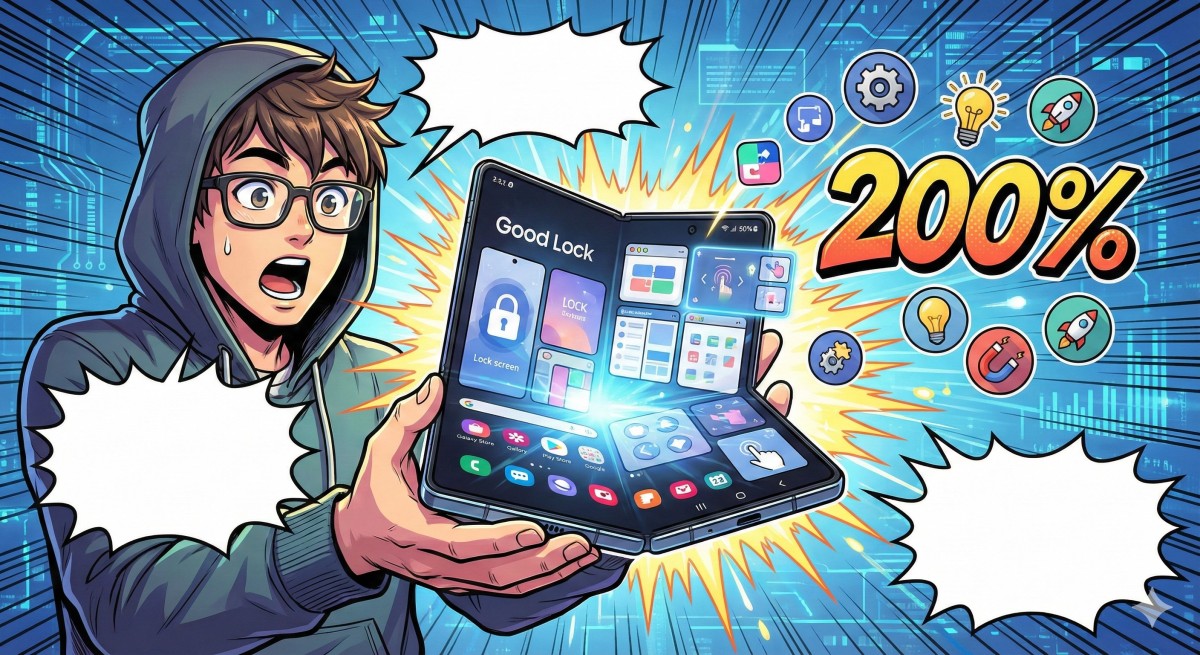
이건 몰랐지 갤럭시Z폴드7 굳락(Good Lock) 200% 활용법 꿀팁 총정리 (필수 설정 포함)
새로운 갤럭시 Z 폴드7을 손에 넣었을 때의 그 감동은 대단했습니다. 역대급으로 얇아진 두께와 선명한 UDC(Under Display Camera), 그리고 강력한 성능까지. 하드웨어는 분명 완벽에 가까웠습니다. 하지만 며칠 사용해보니, 거대한 메인 디스플레이는 그저 아이콘만 커진 스마트폰 화면처럼 느껴졌고, 몇몇 필수 앱은 분할 화면을 지원하지 않아 답답함을 느꼈습니다.
바로 이 순간, 갤럭시 사용자들의 ‘필수 도구’인 굳락(Good Lock)이 필요합니다. 2025년, One UI 8과 Z 폴드7에 최적화된 굳락은 단순한 꾸미기 도구가 아닙니다. Z 폴드7의 접히는 대화면을 진정한 ‘포터블 PC’로 변모시키는 핵심 열쇠입니다.
이 글에서는 제가 Z 폴드7을 사용하며 직접 부딪히고 해결한 경험을 바탕으로, 2025년 최신 굳락(Good Lock) 기능 중 Z 폴드7 사용자라면 반드시 설정해야 할 핵심 활용법을 전문적인 정보와 함께 총정리합니다.
1. Z 폴드7 멀티태스킹의 핵심: MultiStar (멀티스타)
Z 폴드7의 존재 이유인 ‘멀티태스킹’을 완성하는 모듈입니다. 만약 굳락에서 단 하나의 모듈만 설치해야 한다면, 폴드 사용자에게는 단연 멀티스타입니다.
“이 앱은 분할 화면을 지원하지 않습니다.”
가장 답답한 순간입니다. 예를 들어, 은행 앱을 보며 메모 앱에 이체 정보를 적으려 하는데, 은행 앱이 분할 화면을 거부합니다.
- 해결책 (필수 설정): 멀티스타 실행 > ‘모든 앱 멀티윈도우 지원’ 활성화.
- 실제 사례: 이 설정을 켜는 순간, 분할 화면을 거부하던 대부분의 금융 앱, 게임, 심지어 인스타그램까지 모두 분할 화면 및 팝업 화면으로 완벽하게 작동했습니다.
“멀티 윈도우 무중단 사용”
기존에는 분할 화면 사용 시, 한쪽 창을 터치하면 다른 쪽 창(예: 유튜브 영상)이 일시 정지되었습니다.
- 해결책 (필수 설정): 멀티스타 실행 > ‘멀티 윈도우 무중단 사용’ 활성화.
- 효과: 이제는 왼쪽 화면에서 웹 서핑을 하면서 오른쪽 화면의 강의 영상을 멈춤 없이 시청할 수 있습니다. 이것이야말로 진정한 멀티태스킹입니다.
2025년 신규 기능 : “세로 모드 화면 비율 조정”
Z 폴드7의 메인 화면은 독특한 비율을 가지고 있어, 일부 세로형 앱(예: 소셜 미디어 앱)이 좌우로 불필요하게 늘어나 보입니다.
- 해결책 (최신 꿀팁): 멀티스타 내 ‘세로 모드 화면 비율 조정’ 메뉴 진입.
- 활용법: 특정 앱을 지정하여 16:9 또는 21:9 등 표준 비율로 강제 실행할 수 있습니다. 이를 통해 인스타그램 스토리나 릴스가 잘리거나 늘어지지 않고 원래 비율대로 깔끔하게 표시됩니다.
2. ‘데스크톱’처럼 쓰는 홈 화면: Home Up (홈업)
Z 폴드7의 광활한 메인 홈 화면을 더 이상 큰 아이콘 창고로 방치해서는 안 됩니다. 홈업(Home Up) 모듈, 특히 2025년에 대대적으로 개편된 ‘DIY 홈 스크린’ 기능은 Z 폴드7을 위한 기능이라 해도 과언이 아닙니다.
비효율적인 아이콘 배열과 태스크바
기본 홈 화면은 격자(Grid)에 갇혀 있고, 하단 태스크바에 표시되는 최근 사용 앱 개수도 제한적입니다.
- 해결책 1 (태스크바): 홈업 실행 > ‘Taskbar(태스크바)’ 설정 > ‘최근 앱 개수’ 를 2개에서 4개 또는 6개로 늘립니다.
- 효과: PC의 작업 표시줄처럼 더 많은 앱 사이를 빠르게 전환할 수 있어 작업 흐름이 끊기지 않습니다.
- 해결책 2 (홈 화면): 홈업 실행 > ‘Home screen(홈 스크린)’ 설정 > ‘DIY 홈 스크린’ 활성화.
- 전문가 팁: 이 기능은 Z 폴드7의 홈 화면을 완전히 해방시킵니다.
- 격자 무시: 아이콘을 격자(Grid)에 맞추지 않고 원하는 위치 어디에나 1픽셀 단위로 배치할 수 있습니다.
- 아이콘 회전 및 중첩: 자주 사용하는 앱 아이콘 두 개를 살짝 겹쳐 놓거나, 가로 모드에 맞춰 아이콘을 90도 회전시킬 수도 있습니다.
- 텍스트 및 스티커: 홈 화면에 “오늘 할 일” 같은 텍스트나 나만의 스티커를 배치하고, 이 스티커에 앱 실행을 연결할 수도 있습니다.
- 실제 사례: 저는 업무용 앱(슬랙, 노션) 아이콘을 회전시켜 위젯과 정렬하고, 하단에는 가족사진 스티커를 배치해 갤러리 앱을 연결했습니다. 2025년 업데이트로 추가된 ‘정렬 가이드라인’ 덕분에 혼란스럽지 않고 깔끔하게 배치가 가능했습니다.
3. 거대한 Z 폴드7을 한 손으로: One Hand Operation+
Z 폴드7은 펼쳤을 때는 물론, 접었을 때도 한 손으로 상단의 알림 창을 내리기는 불가능에 가깝습니다. 이때 ‘One Hand Operation+(원 핸드 오퍼레이션 플러스)’가 빛을 발합니다.
한 손 조작의 어려움
알림 확인, 뒤로 가기, 화면 캡처 등을 한 손으로 하기가 매우 어렵습니다.
- 해결책 (필수 설정): One Hand Operation+ 실행 > 왼쪽/오른쪽 핸들 활성화.
- 전문가 추천 설정 (실제 사례):
- 오른쪽 핸들 (직선 방향): ‘뒤로 가기’ (기본값)
- 오른쪽 핸들 (대각선 위로): ‘최근 앱’
- 오른쪽 핸들 (대각선 아래로): ‘알림 창 내리기’ (필수)
- 긴 제스처 (대각선 아래로 길게): ‘화면 끄기’
- 최신 정보 (One UI 8): 과거에는 굳락의 이 측면 제스처와 안드로이드 기본 하단 제스처(스와이프로 홈 가기)를 동시에 사용할 수 없었습니다. 하지만 2025년 One UI 8 업데이트 이후, 두 제스처가 완벽하게 호환됩니다. 이제 하단 제스처는 그대로 사용하면서, 측면 제스처로 Z 폴드7의 모든 기능을 제어할 수 있습니다.
4. 2025년 신규 및 필수 추천 모듈
위 3가지가 Z 폴드7의 ‘뼈대’를 바꾸는 설정이었다면, 아래는 ‘살’을 채우는 유용한 최신 모듈입니다.
(신규) Display Assistant: 배터리와 프라이버시
2025년 새롭게 추가된 모듈입니다. Z 폴드7의 거대한 디스플레이 배터리 소모를 관리해 줍니다.
- ‘스크린 커튼(Screen Curtain)’
- 활용법: 팝업 창으로 음악이나 영상을 띄워놓고 소리만 들을 때, 이 기능을 실행하면 화면은 완전히 꺼진 것처럼 검게 변하지만 앱은 계속 실행됩니다. Z 폴드7의 배터리 소모를 획기적으로 줄여주는 꿀팁입니다.
- ‘앱별 화면 자동 꺼짐 시간’
- 활용법: 전자책 앱은 10분, 웹 서핑 앱은 2분, 소셜 미디어 앱은 30초로 앱마다 화면 꺼짐 시간을 다르게 설정하여 불필요한 배터리 낭비를 막습니다.
Routines+ (루틴 플러스)
기본 ‘모드 및 루틴’을 강력하게 확장합니다.
- ‘터치 매크로’
- 활용법: 매일 아침 반복하는 앱 실행 > 로그인 버튼 클릭 > 메뉴 이동 등의 동작을 녹화하여 자동화할 수 있습니다.
- ‘S펜 동작 조건’ (Z 폴드7)
- 활용법: S펜 버튼을 눌러 에어 액션을 실행할 때, 특정 루틴(예: PDF 앱 실행 + 화면 분할)이 자동으로 실행되도록 설정할 수 있습니다.
LockStar (락스타)
잠금 화면을 내 마음대로 꾸미고 Z 폴드7의 커버 화면 활용도를 높입니다.
- ‘잠금화면 위젯’
- 활용법: Z 폴드7을 열지 않고도 커버 화면(잠금 상태)에서 바로 캘린더나 날씨, 음악 위젯을 확인하고 제어할 수 있습니다.
- ‘지문 애니메이션 변경’
- 최신 정보: 2025년 업데이트로 더욱 화려하고 다양한 온스크린 지문 인식 애니메이션 효과가 추가되어 시각적인 만족감을 줍니다.
Z 폴드7, 굳락으로 비로소 완성되다
갤럭시 Z 폴드7은 그 자체로 훌륭한 하드웨어입니다. 하지만 이 하드웨어의 잠재력을 200% 끌어내는 것은 사용자의 손에 달려있으며, 굳락(Good Lock)은 그 여정을 위한 삼성의 공식적이고 가장 강력한 도구입니다.
오늘 소개한 멀티스타(MultiStar)로 모든 앱을 멀티태스킹하고, 홈업(Home Up)의 DIY 기능으로 PC처럼 홈 화면을 구성하며, 원 핸드 오퍼레이션 플러스(One Hand Operation+)로 거대한 기기를 한 손에 제어해 보십시오.
Z 폴드7의 진정한 가치는 단순히 ‘펼쳐지는 폰’이 아니라, 굳락을 통해 ‘나에게 완벽하게 맞춰진 디바이스’로 재탄생하는 데 있습니다. 지금 바로 갤럭시 스토어에서 굳락을 설치하고 당신만의 Z 폴드7을 완성해 보시길 바랍니다.
혹시 굳락의 다른 모듈(예: QuickStar, NavStar 등)에 대해서도 구체적인 활용법이 궁금하신가요?